
Windows Subsystem for Linux (WSL) の技術的な進化と、その設定・運用方法を包括的に解説しています。特にWSL 2におけるアーキテクチャの転換に焦点を当て、ミラードネットワークモードによるLAN経由の容易なアクセスや、WSLgを用いたLinux GUIアプリの統合的な実行環境について詳述しています。また、開発者が直面するメモリやディスク消費の課題に対し、動的なリソース回収機能やスパース設定による効率化策が提示されています。公式ドキュメントや検証動画を通じて、GitHubでのオープンソース化に伴う最新の更新情報や、エンタープライズ環境でのガバナンス設計も網羅されています。全体として、Windows上で高度なLinux開発環境を構築・最適化するための実用的なガイドとなっています。
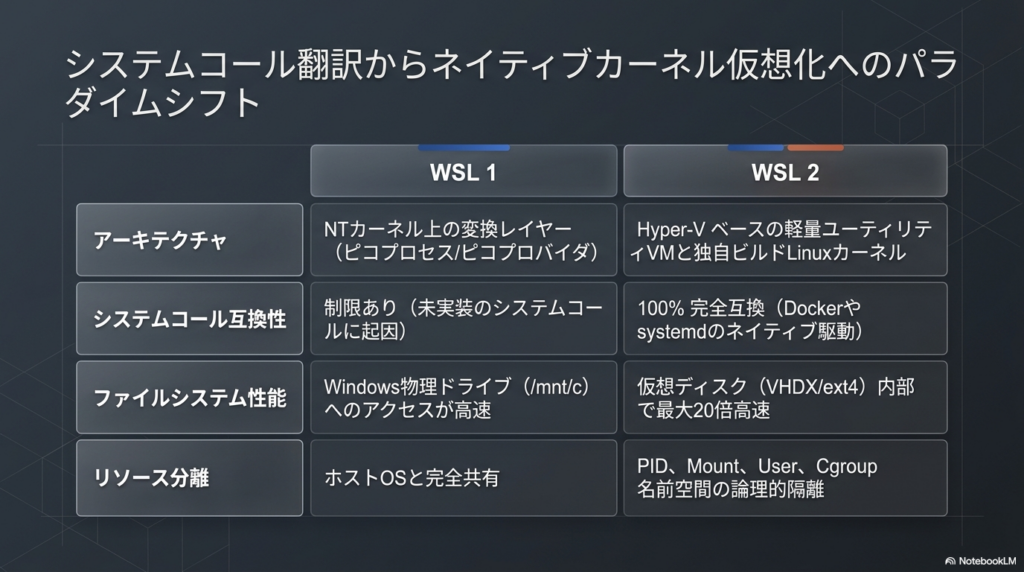
【スライド解説:システムコール翻訳からネイティブカーネル仮想化へのパラダイムシフト】
WSLの進化の過程において最も重要な変化は、システムコールの処理方法における根本的なアーキテクチャの刷新です。
初期の WSL 1 では、LinuxのシステムコールをWindowsのシステムコールへ動的に変換する「翻訳レイヤー」のアプローチを採用していました。この設計では、LinuxバイナリをWindows上で「ピコプロセス」として実行していましたが、膨大な数のLinuxシステムコールを完全にWindows向けにマッピングすることは難しく、Dockerなどのコンテナエンジンや高度なシステムコールを要求するアプリケーションの実行において、互換性の限界に直面していました。
この課題を解決するため、WSL 2 では設計思想が大きく転換されました。システムコールの翻訳を廃止し、Hyper-V技術をベースとした軽量な「ユーティリティ仮想マシン(VM)」を導入して、その中でMicrosoftが独自にビルドした本物のLinuxカーネルを直接稼働させる方式へとパラダイムシフトを遂げました。
このネイティブカーネル仮想化により、WSL 2は 100%のシステムコール互換性 を達成しています。また、従来の重い仮想マシンとは異なり、OSの高速な起動や少ないリソース消費といったWSL 1の利点を維持したまま、ユーザーに仮想マシンの存在や管理を意識させることなく、シームレスで完全なLinux環境を提供しています。
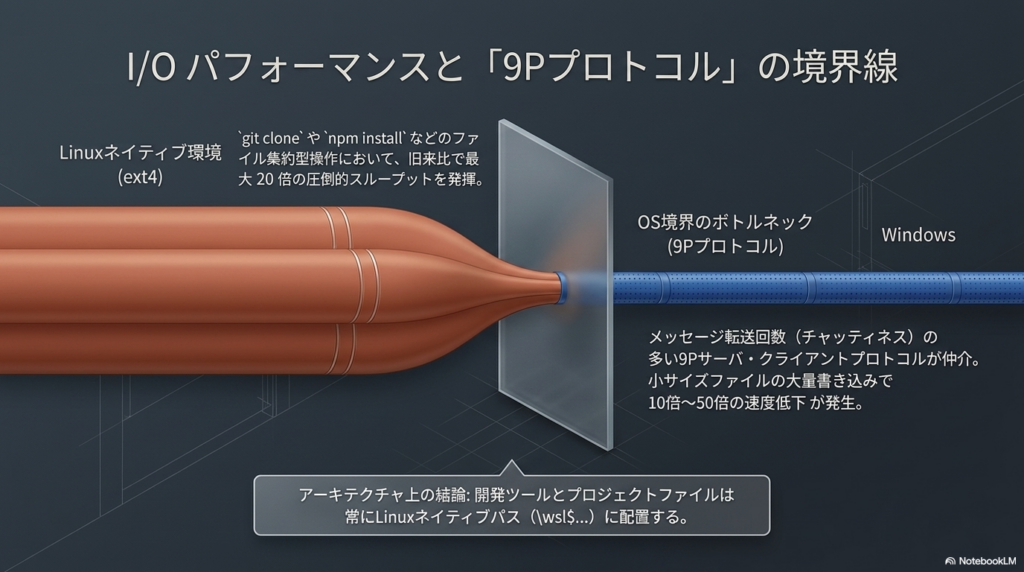
【スライド解説:I/Oパフォーマンスと「9Pプロトコル」の境界線】
続いて、ファイルシステムのI/Oパフォーマンスと、それに伴うアーキテクチャ上の境界について解説します。
WSL 2は、Linuxファイルシステム(VHDX仮想ディスク上に構築されたext4など)の内部で完結する操作において、WSL 1と比較して最大20倍という圧倒的なスピードを発揮します。
しかし、OSの境界を越えるファイルアクセスには大きな落とし穴が存在します。例えば、Linux側からWindowsの物理ドライブ(/mnt/cなど)へアクセスしたり、逆にWindows側からLinux内の仮想ストレージにアクセスしたりすると、パフォーマンスは著しく低下します。
この性能低下の根本的な原因は、OS境界を跨ぐファイル共有の背後で「Plan9(9P)」と呼ばれるネットワークプロトコルが使用されているためです。9Pプロトコルは通信のメッセージ転送回数(チャッティネス)が多くオーバーヘッドが大きいため、たとえば npm install のような小さなファイルを大量に書き込む操作では、ネイティブ環境と比べて10倍から50倍も遅くなるケースがあります。
したがって、WSL 2のパフォーマンスを最大限に引き出すための決定的なベストプラクティスは、「使用するツールと同じOSのファイルシステムにプロジェクトを配置する」ことです。Linuxのコンパイラやツールチェーンを使用する開発ファイルは、必ずLinuxネイティブのファイルパス(\\wsl$\<DistroName>\home\<UserName>\Project など)内に保存し、Windows側のCドライブなどには置かないようにしてください。
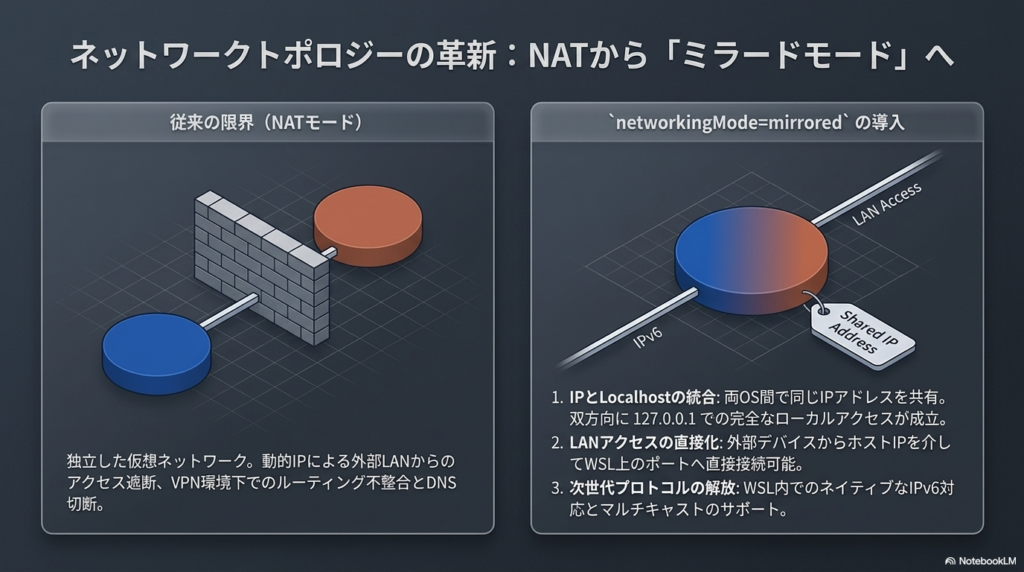
【スライド解説:ネットワークトポロジーの革新: NATから「ミラードモード」】
続いて、WSL環境におけるネットワークアーキテクチャの劇的な進化について解説します。
長らくWSL 2のネットワークは「NAT(ネットワークアドレス変換)モード」がデフォルトであり、Linux VMがホストとは異なる独自の仮想IPアドレスを持つ設計となっていました。このNAT構造は外部環境から隔離される利点がある一方で、Windows側のローカルホストからLinux側のサービスへはアクセスできても、逆にLinuxからWindows側のサービスへアクセスするにはIPアドレスを調べる手間がかかりました。また、同一LAN内の他の端末からWSL内のサーバーにアクセスすることが難しく、何より企業のVPN環境下において名前解決(DNS)が失敗しインターネットに繋がらなくなるという深刻な互換性問題がありました。
この長年の課題を根本から解決するためにWindows 11向けに導入されたのが、**「ミラードモード(Mirrored Mode)」**です。
.wslconfig ファイルでミラードモードを有効にすると、Windowsホストのネットワークインターフェース(Wi-Fiや有線LANなど)がそのままLinux VMに「ミラーリング(投影)」されます。つまり、WSLがWindowsと全く同じIPアドレスを共有し、ネットワーク上の同一デバイスとして振る舞うようになります。
これにより、以下の画期的なメリットがもたらされます。
- 待望のIPv6の完全サポート。
- IPアドレスを調べずとも、
127.0.0.1(ローカルホスト)だけでWindowsとLinux間でシームレスな双方向通信が可能に。 - ポートフォワーディング等の複雑な設定なしで、LAN上の他のデバイスからWSL内のサーバーに直接アクセスが可能に。
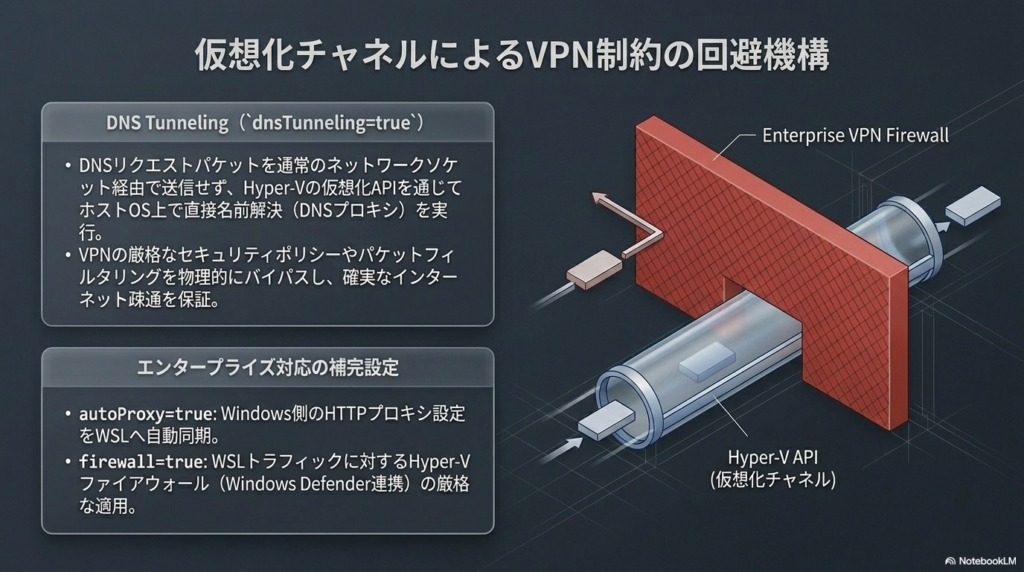
さらに、ミラードモードと併せて**「DNSトンネリング(dnsTunneling)」**機能を有効化することで、従来のネットワークパケットではなく仮想化チャネルを通じてWindowsホスト側に直接DNSの解決を依頼するようになります。これにより、VPNや高度なファイアウォール環境下でも、通信が遮断されることなく安定したネットワーク接続が保証されます。
【スライド解説:仮想化チャネルによるVPN制約の回避機構】
続いて、特に企業環境や高度なセキュリティ環境でWSLを利用する際に重要となる、DNSとVPNの互換性問題への対応について解説します。
従来のWSLでは、Linux VM内で発生した名前解決(DNSリクエスト)を通常のネットワークパケットとして送信していました。しかし、企業で導入されている厳格なVPNクライアントや高度なファイアウォールは、これらの未知のパケットを不正なものとしてブロックしたり、強制的に異なるDNSサーバーへルーティングしたりすることが多くありました。これが「VPNに繋ぐとWSLからインターネットに出られなくなる」という典型的なトラブルの根本原因です。
この問題を回避するために導入されたのが、「DNSトンネリング(dnsTunneling)」という画期的な機構です。
.wslconfig でこの機能を有効化(dnsTunneling=true)すると、WSLはDNSリクエストをネットワークパケットとして送信するのをやめます。代わりに、Hyper-Vの**「仮想化チャネル」を通じてWindowsホストに対して直接名前解決を依頼**するようになります。
Windowsホストは既にVPNやファイアウォールの正しいネットワークコンテキストを持っているため、ホスト側で安全に名前解決を行い、その結果だけを仮想化チャネル経由でLinux VMに返却します。これにより、パケットフィルタリングの制約を完全にすり抜け、いかなる複雑なVPN環境下でも安定した名前解決が保証されます。
さらに、「オートプロキシ(autoProxy)」機能(autoProxy=true)を組み合わせることで、Windows側に設定されているHTTPプロキシ情報を自動的にLinux側へ適用することも可能です。これにより、開発者は煩雑なネットワーク設定に悩まされることなく、Windowsと全く同じセキュアな通信環境をWSL上で即座に利用できるようになります。
【スライド解説:WSLg: シームレスなGUI・オーディオの統合メカニズム】
続いて、LinuxのGUIアプリケーションやオーディオを、Windowsのデスクトップ環境へ違和感なく(シームレスに)統合するサブシステム「WSLg」のアーキテクチャについて解説します。
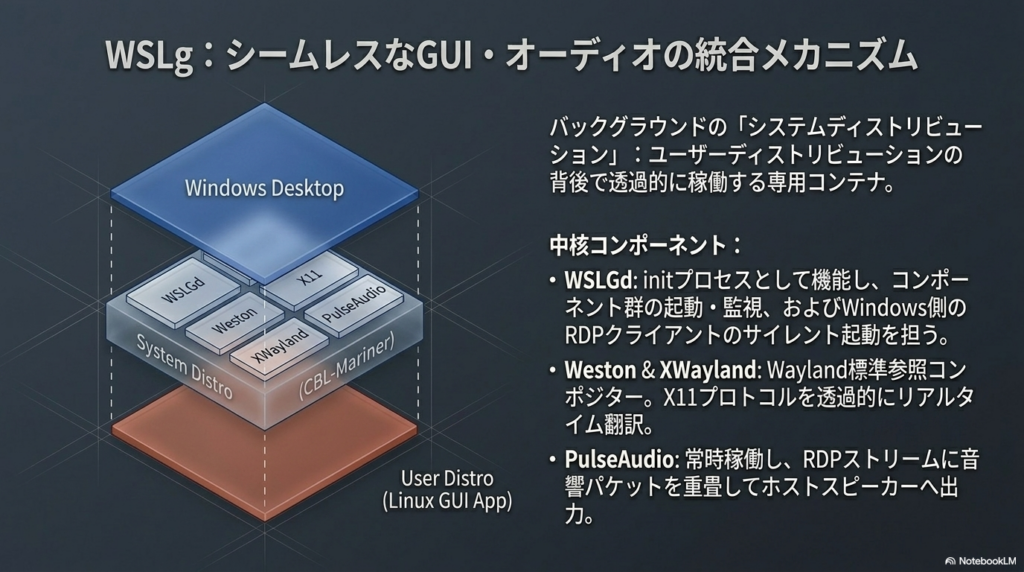
LinuxのGUIアプリを起動した際、実はアプリが直接Windowsと通信しているわけではありません。WSLgの背後では、ユーザーが操作するUbuntuなどの「ユーザーディストリビューション」とは完全に分離された形で、MicrosoftのCBL-Marinerをベースとする**「システムディストリビューション」と呼ばれるコンテナ環境が隠れて稼働**しています。
このシステムディストリビューションの中で「WSLGd」という管理プロセスが起動し、Waylandの標準コンポジタである「Weston」、レガシーなX11アプリを翻訳する「XWayland」、そして音声を扱う「PulseAudio」サーバーを立ち上げます。そして、Windowsホスト側にある標準のリモートデスクトップクライアント(mstsc.exe)とバックグラウンドで密かに接続を確立します。
ここでの最大の技術的ブレイクスルーは、画面の転送にRDP(リモートデスクトッププロトコル)の拡張技術を活用している点です。 デスクトップ全体を転送するのではなく、「RAIL」や「VAIL」と呼ばれる技術を用いて、個々のアプリケーションのウィンドウのみを切り取ってWindows側に転送します。特に「VAIL(Virtualized Application Integrated Locally)」は、仮想マシンの境界を越えて「共有メモリ」を利用するため、ピクセルコピーのオーバーヘッドを大幅に削減し、ネイティブに近い滑らかな描画を実現しています。
また、オーディオデータもPulseAudioサーバーを経由してこのRDP通信に統合され、Windows側のスピーカーからそのまま出力されます。これにより、ユーザーは難しい設定を行うことなく、LinuxアプリとWindowsアプリを同じ画面上で並べ、クリップボードのコピー&ペーストや音声再生を含めて完全に統合されたワークフローを利用できるのです。
【スライド解説:RDP技術の拡張:RAIL と VAIL による最適化レンダリング】
続いて、WSLgがどのようにしてLinuxのGUIアプリをWindowsデスクトップ上に違和感なく描画しているのか、その中核となるレンダリング技術について解説します。
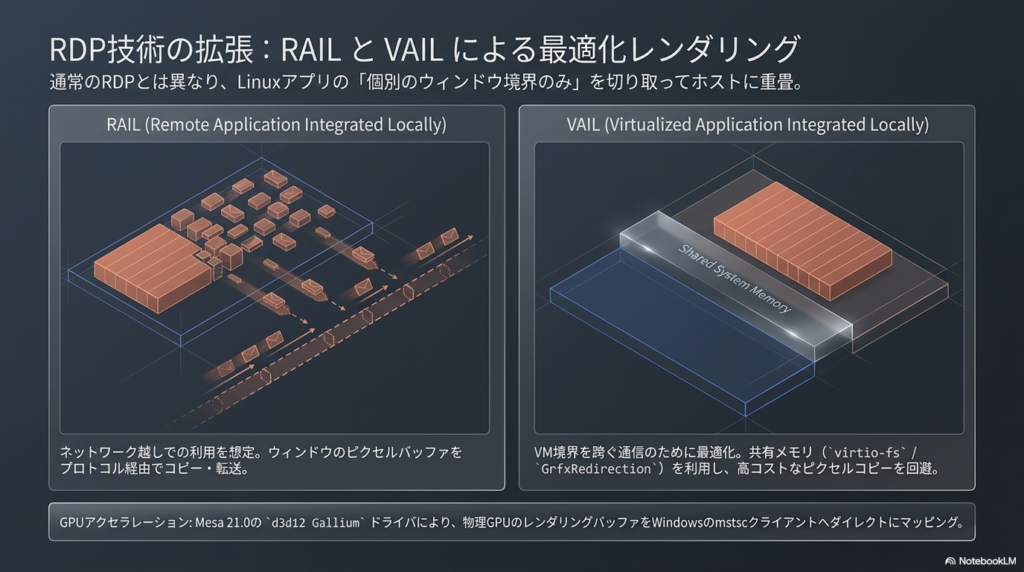
LinuxのGUIアプリの画面をWindows側へ送る際、WSLgは内部的に**RDP(リモートデスクトッププロトコル)という、Windowsに古くから備わっている成熟した技術を利用しています。しかし、通常のRDPのように「Linuxのデスクトップ画面全体」を転送するのではなく、「個々のアプリケーションのウィンドウだけ」を切り取って転送するために、Weston(Waylandコンポジター)のRDPバックエンドに「RAIL」と「VAIL」**という2つの拡張モードが組み込まれました。
1つ目の**RAIL(Remote Application Integrated Locally)**は、ネットワーク経由で接続されたサーバーとクライアント間で、ウィンドウのピクセルデータをコピーして転送する技術です。
そして、WSLgにおいて真価を発揮するのが2つ目のVAIL(Virtualized Application Integrated Locally)「共有メモリ」を利用することで、RDP通信による重いピクセルデータのコピー処理を回避します。
WSLgでは、このVAIL技術が効果的に利用されることで描画のオーバーヘッドが大幅に削減されており、Linuxアプリでありながら、まるでWindowsネイティブアプリであるかのように滑らかで高速なレンダリングが実現されているのです。
【スライド解説:リソース管理:ページキャッシュの動的メモリ回収モデル】
続いて、WSL 2の運用においてしばしば課題となる「メモリの肥大化」と、それを解決する最新のリソース管理アーキテクチャについて解説します。
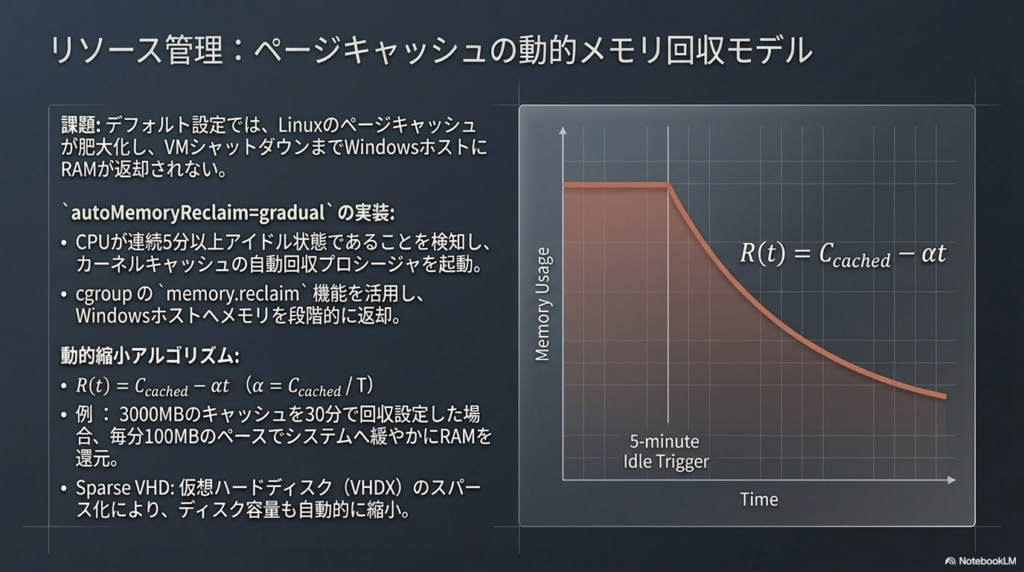
WSL 2は仮想マシン(VM)内で本物のLinuxカーネルを動かしているため、ファイルアクセスを行うとLinuxカーネルの仕組みによって「ページキャッシュ」が蓄積されます。たとえば、Dockerでコンテナをビルドした直後など、実際にLinux内で使用しているメモリがわずか数十MBであっても、キャッシュが数GBにまで膨れ上がり、Windowsホストのメモリを圧迫することがあります。以前のWSL 2では、VMをシャットダウンしない限りこのキャッシュメモリはホストに返却されませんでした。
この問題に対処するため、最新のアップデートで導入されたのが 「動的メモリ回収(autoMemoryReclaim)」 という画期的な機能です。
.wslconfig ファイルでこの機能を gradual(段階的)に設定すると、WSLはCPUが連続して5分間アイドル状態になったことを検知します。すると、Linuxのcgroup(コントロールグループ)の機能を利用して、不要になったキャッシュメモリをゆっくりと段階的にWindowsホストへ自動返却し始めます。
この回収モデルは、VMが保持するキャッシュ量を基準に計算され、「約30分でキャッシュがゼロになるペース(例えば3000MBのキャッシュなら毎分100MBのペース)」で緩やかに縮小していく数理モデルが組み込まれています。これにより、システム全体のパフォーマンスを急激に落とすことなく、無駄なメモリを効率的にWindows側へ再割り当てすることが可能になりました。
即座にメモリを解放したい場合は、設定を dropcache にするか、Linux内部から手動でキャッシュクリアやメモリコンパクションのコマンドを実行することも可能です。ただし、gradual 設定はcgroup v1を無効にするため、WSL内で直接Dockerデーモンを動かしていると支障が出る場合があり、その際はDocker Desktopの使用が推奨される点には注意が必要です。
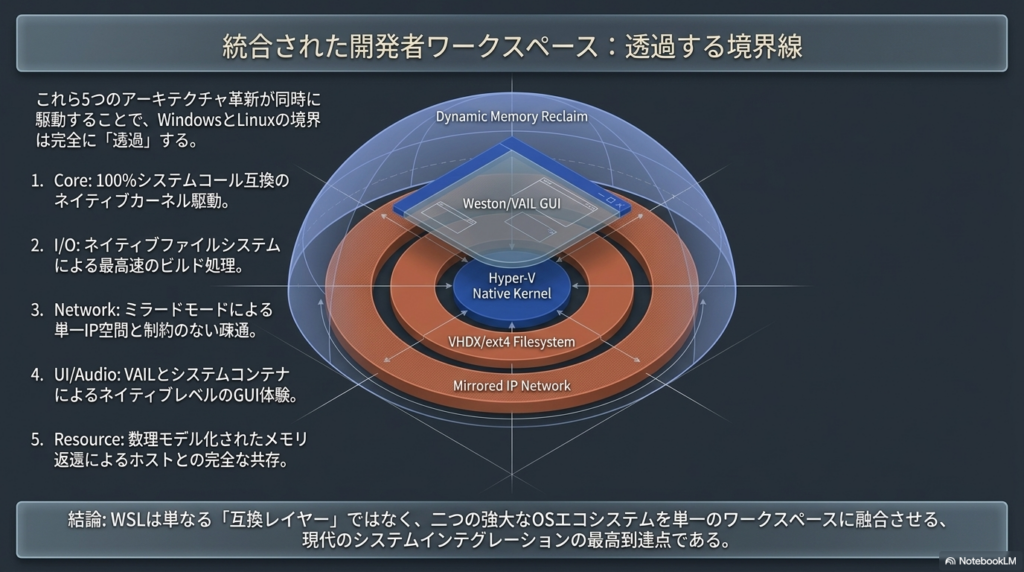
【スライド解説:統合された開発者ワークスペース: 透過する境界線】
続いて、WindowsとLinuxの境界をユーザーに意識させない「統合された開発者ワークスペース」について解説します。
WSLの最大の魅力は、単にWindows上でLinuxが動くということではなく、両者のOSが深くシームレスに統合されている点にあります。この「境界の透過」は、いくつかのレベルで実現されています。
まず、コマンドラインレベルの相互運用性です。開発者は、LinuxのBashシェルから直接 notepad.exe .bashrc のようにWindowsのアプリケーションを呼び出すことができます。逆に、WindowsのPowerShellから wsl ls -la のようにLinuxのコマンドを実行することも可能です。さらに強力なのは、Windowsの ipconfig.exe の出力をパイプで繋いで、Linuxの grep コマンドでフィルタリングするといった、OSを跨いだコマンドの組み合わせが日常的に行える点です。
次に、ファイルシステムの透過的なアクセスです。Windowsのエクスプローラーのパスに \\wsl$\ と入力すれば、直接Linux側のファイルシステムを閲覧・操作でき、逆にLinux側からは /mnt/c を通じてWindowsのCドライブにシームレスにアクセスできます。
そして、このワークスペースを完成させるのが Visual Studio Code(VS Code)の「Remote - WSL」拡張機能です。この機能を利用することで、ソースコードやコンパイラなどのプロジェクトファイルはパフォーマンスが最適化されたLinux環境(ext4ファイルシステム)内に置きつつ、コードの編集やデバッグを行うUIはWindows側で快適に操作するという、まさに両者の「いいとこ取り」が可能になります。
このように、Linuxの堅牢なツールチェーンと、Windowsの優れたユーザーインターフェースを妥協なく融合させ、開発者がOSの境界を意識せずに作業に没頭できる環境こそが、WSLがもたらす真の「統合されたワークスペース」の姿です。