
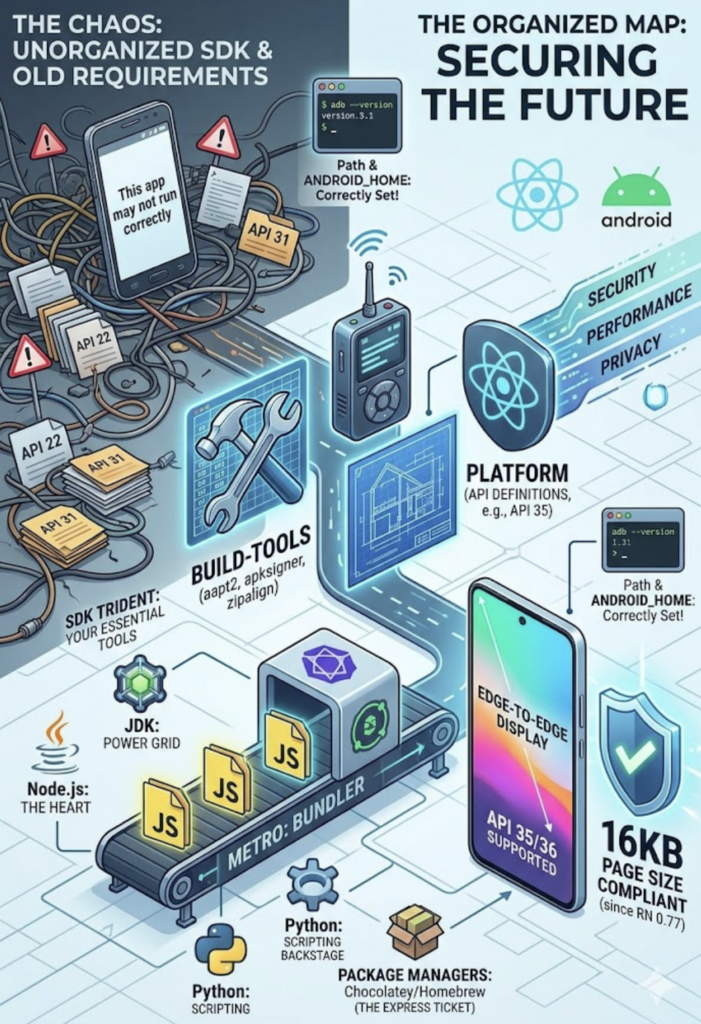
1. はじめる前に:Android開発エコシステムの全体像
Androidアプリ開発の世界へようこそ。最初に直面する壁は、あまりに多すぎるツールの存在です。「どれが必要で、どれが不要なのか?」——。このセクションでは、開発スタイルの選択肢と、中心となるツールを整理し、全体像という名の「地図」を広げてみましょう。
React Native CLI vs Expo:どっちで始める?
React Nativeでの開発には、大きく分けて2つの道があります。
| 比較項目 | Expo CLI | React Native CLI |
| 学習コスト | 非常に低い。数分で開始可能。 | やや高い。Android Studioの設定が必須。 |
| カスタマイズ性 | 制限あり。ネイティブ層の直接操作は苦手。 | 無限大。OSの機能をフル活用可能。 |
| So what?(結論) | プロトタイプ製作や初心者に最適。 | 本格的な商用アプリや独自機能に必須。 |
Android StudioとIntelliJ IDEAの関係
「Android StudioはIntelliJ IDEAと同じだ」と言われることがありますが、正確にはGoogleがIntelliJ IDEA(Community Edition)をベースに開発・提供している「Google公認のフォーク版」です。
- Android専用の統合: Android SDK Manager、エミュレータ、ビルドシステム(Gradle)が最初から統合されています。
- 専用機能: UIデザイナーやリソースマネージャーなど、Android開発に特化したツールが豊富です。
- So what?: IntelliJ IDEA単体でもプラグインを入れれば開発は可能ですが、セットアップの手間やGoogleの公式サポートを考えると、初心者からプロまでAndroid Studio一択と言っても過言ではありません。
--------------------------------------------------------------------------------
開発の土台となるツールが分かったところで、次はアプリを実際に形にする「SDK」の中身を解剖していきましょう。
2. Android SDKの三種の神器:役割の徹底解剖
Android SDK(Software Development Kit)は、役割ごとに大きく3つに分けられます。これらを「大工の現場」に例えて整理しましょう。
1. Android SDK Build-Tools
アプリをビルド・コンパイルするための**「大工道具」**です。
- 主な中身:
aapt2(リソースのコンパイル),apksigner(署名),zipalign(最適化)。 - So what?:
zipalignを実行することで、アプリがユーザーのスマホ上で「より軽く、高速に」読み込まれるようになります。ソースコードを製品(APK/AAB)へと組み立てる最終工程を担当します。
2. Android SDK Platform-Tools
実機やエミュレータと通信するための**「リモコン」**です。
- 主な中身:
adb(Android Debug Bridge),fastboot(OS書き換え用)。 - So what?: パソコンで書いたコードをスマホに「転送」したり、スマホの中の「ログ」を覗いたりするために使います。開発中のあなたの手足となるツールです。
3. Android SDK Platform
特定のAndroidバージョンに向けた**「設計図(API定義)」**です。
- 役割: Android 15(APIレベル35)など、特定のOSが持つ機能(カメラAPIや位置情報APIなど)を呼び出すためのルールブックです。
初心者が陥るハマりポイント:ディレクトリ構造と環境変数
これらのツールは以下の構造でインストールされます。
Android/Sdk/ (これが ANDROID_HOME)
├── build-tools/
│   └── 35.0.0/ (バージョンごとの大工道具)
├── platform-tools/
│   └── adb, fastboot (リモコン本体)
└── platforms/
    └── android-35/ (API 35の設計図)
[!CAUTION] 環境変数の設定は「必須」です パソコンに「ツールの場所」を教える必要があります。環境変数 ANDROID_HOME にSDKのルートパスを、さらに Path には %ANDROID_HOME%\platform-tools を追加してください。これを行わないと、ターミナルで adb コマンドを叩いても「見つかりません」と冷たくあしらわれてしまいます。
--------------------------------------------------------------------------------
道具の種類を把握したら、次はそれらの道具を「どのバージョンのAndroid」に向けて使うべきか、重要なルールを確認します。
3. APIレベルとTarget SDK:なぜ更新し続ける必要があるのか?
Android開発では「Target SDKバージョン」の設定が命です。これは、アプリが「どの時代のルールに従って動くか」をGoogleに誓うものです。
Target SDKを上げるべき3つの理由
- セキュリティ: 新しいAPIレベルではユーザーのプライバシー保護が厳格化されます。
- パフォーマンス: 実行効率が向上し、電池持ちの良いアプリになります。
- ユーザーへの警告回避: Android 10以上では、Target APIが22(Android 5.1)以下の古いアプリを起動すると、ユーザーに**「このアプリは正常に動作しない可能性があります」という警告**が表示され、不信感を与えてしまいます。
Google Playの最新要件と「16KB」の壁
Google Playストアにアプリを出すには、以下のデッドラインを守る必要があります。
[!IMPORTANT] 2025年/2026年の重要期限
- 2025年8月31日: 新規アプリ・更新アプリ共に Android 15 (API 35) 以上のターゲットが必須。
- 2025年11月1日: ネイティブバイナリの16KBページサイズ要件への準拠が必須。
※16KB対応は、将来の高性能な次世代ハードウェアでアプリを動かすための必須条件です。React Native 0.77以降であればすでに対応済みですが、利用しているサードパーティ製ライブラリが古いとここで弾かれるため注意が必要です。
Android 16 (API 36) の衝撃:全画面表示の強制
最新のReact Native 0.81以降ではAndroid 16がサポートされていますが、ここで大きな設計変更が加わります。「Edge-to-Edge(全画面表示)」の強制化です。
- SafeAreaViewの廃止: 従来の
<SafeAreaView>は非推奨(Deprecated)となり、将来削除されます。 - Pro Tip: 今後は
react-native-safe-area-contextライブラリへの移行が推奨されます。Android 16からはシステムバーの色をいじる「古いやり方」が通用しなくなるため、画面端のパディング管理を抜本的に見直す必要があります。
--------------------------------------------------------------------------------
OSのルールを理解したところで、次は開発をスムーズにする周辺ツールと依存関係について整理しましょう。
4. 開発を支える依存ツール:JDK、Node、Python、そしてMetro
React Nativeは多くの「裏方」に支えられています。これらが一つでも欠けると、謎のビルドエラーに襲われます。
- JDK (Java Development Kit):発電所(Power Grid)
- 役割: Androidアプリの核はJava/Kotlinです。これらを動かすための「電力」を供給する基盤だと考えてください。
- So what?: Android Studioに内蔵されていますが、コマンドラインでビルド(run-android)を行うには、OS側へのインストールが不可欠です。
- Node.js:心臓部
- 役割: JavaScriptを実行し、ライブラリ(npm/yarn)を管理します。React NativeそのものがNode上で動いています。
- Python:舞台裏のスクリプト担当
- 役割: ビルドシステムが内部で設定ファイルを処理する際などに使用します。表には出ませんが、いないとビルドが止まります。
- Metro:運び屋(Bundler)
- 役割: バラバラのJavaScriptファイルを一つにまとめ、エミュレータへ届ける職人です。変更を即座に反映する「Fast Refresh」の立役者です。
[!TIP] 環境構築の特急券:パッケージマネージャー ツールを一つずつサイトから落とすのは非効率です。Windowsなら Chocolatey、Macなら Homebrew を使いましょう。choco install nodejs-lts openjdk17 のようなコマンド一発で、環境が整います。
--------------------------------------------------------------------------------
最後に、これらのツールが実際にどのように連携してアプリを起動させるのか、その流れを見てみましょう。
5. 実践:プロジェクト起動までのワークフロー
環境が整ったら、以下のステップでアプリを起動します。
プロジェクト作成から起動までのチェックリスト
- [ ] Step 0: JDKのインストール確認: ターミナルで
javac -versionが通るか確認。 - [ ] Step 1: SDKマネージャーでのコンポーネント取得: Android Studioを開き、API 35/36の「SDK Platform」と、最新の「Build-Tools」を入手。
- [ ] Step 2: AVD Managerでの仮想デバイス作成: API 35以上のイメージを選択。
- Intel CPUの場合、HAXM (仮想化技術) が有効か確認しましょう。
- [ ] Step 3: 環境変数の最終確認: ターミナルで
adb devicesと打ち、エラーが出なければ「リモコン」が繋がっています。 - [ ] Step 4: Metroの起動:
npx react-native startを実行。 - [ ] Step 5: ビルドと転送: 別のターミナルで
npx react-native run-androidを実行。
--------------------------------------------------------------------------------
これであなたの開発環境の地図は完成しました。最後に、本ガイドの要点を振り返りましょう。
6. 振り返り:Androidツール・エコシステムのまとめ
| キーワード | 役割を一言で言うと? |
| Android SDK | 開発に必要な「道具・設計図・リモコン」のセット。 |
| ANDROID_HOME | SDKがどこにあるかを示す、道しるべ。 |
| 16KB対応 | 2025年11月からの新ルール。未来のスマホで動かすための必須条件。 |
| Edge-to-Edge | Android 16からの全画面表示ルール。SafeAreaViewは引退へ。 |
| Metro | あなたのJavaScriptをスマホへ届ける、最速の運び屋。 |
今すぐ取るべきアクション:診断テスト
あなたの地図が正しく機能しているか、今すぐターミナルで以下のコマンドを叩いてみてください。
adb --version
もし「コマンドが見つかりません」と表示されたら、あなたの「リモコン」はまだパスが通っていません。セクション2の環境変数の設定を見直しましょう。
道は示されました。Android 15、そして16という最新の荒野へ、自信を持って踏み出してください!